
Απογραφή αποθήκης
Πατάμε το κουμπί "Ιntale" που βρίσκεται πάνω αριστερά στο περιβάλλον πώλησης.
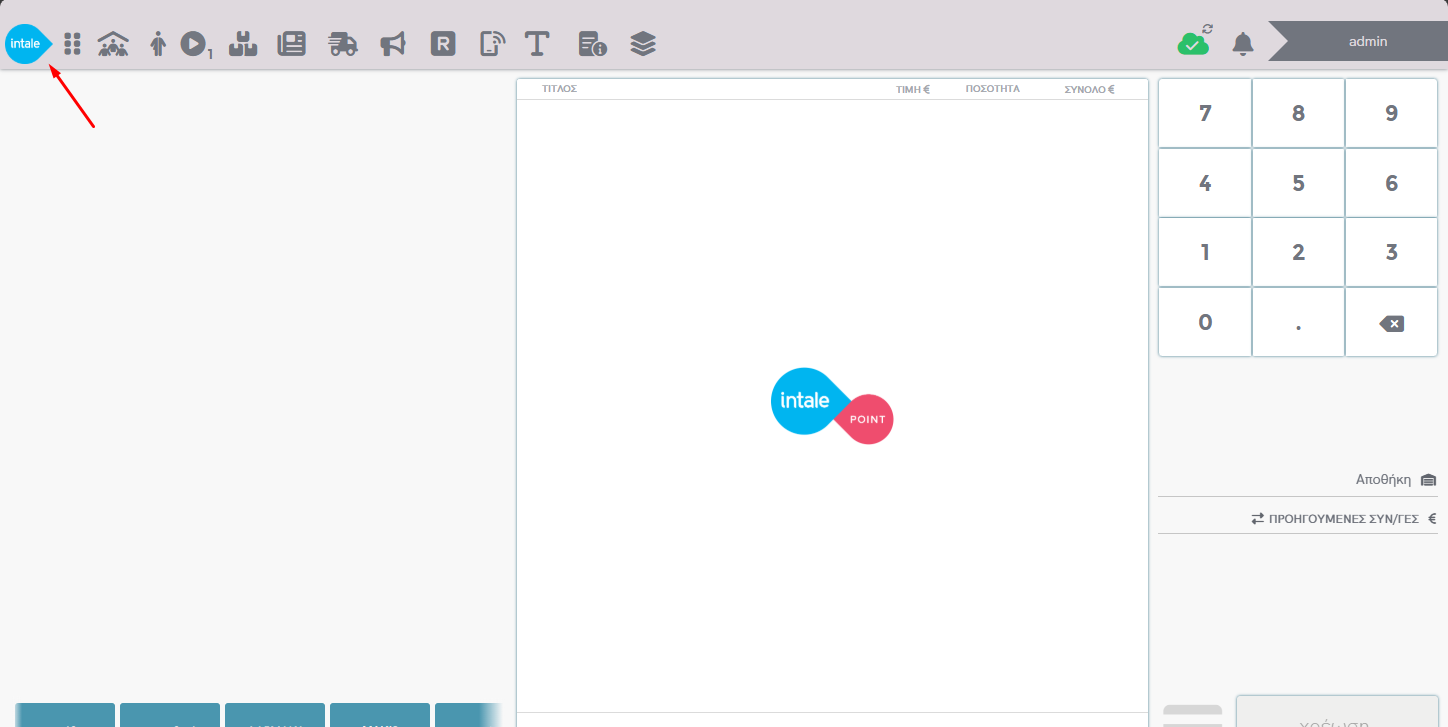
Πατάμε το κουμπί '"Απογραφή" το οποίο μας οδηγεί στην οθόνη της απογραφής.
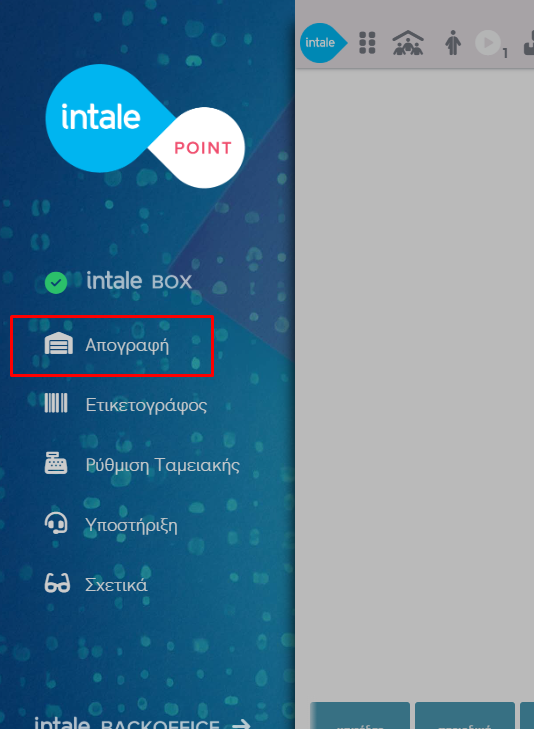
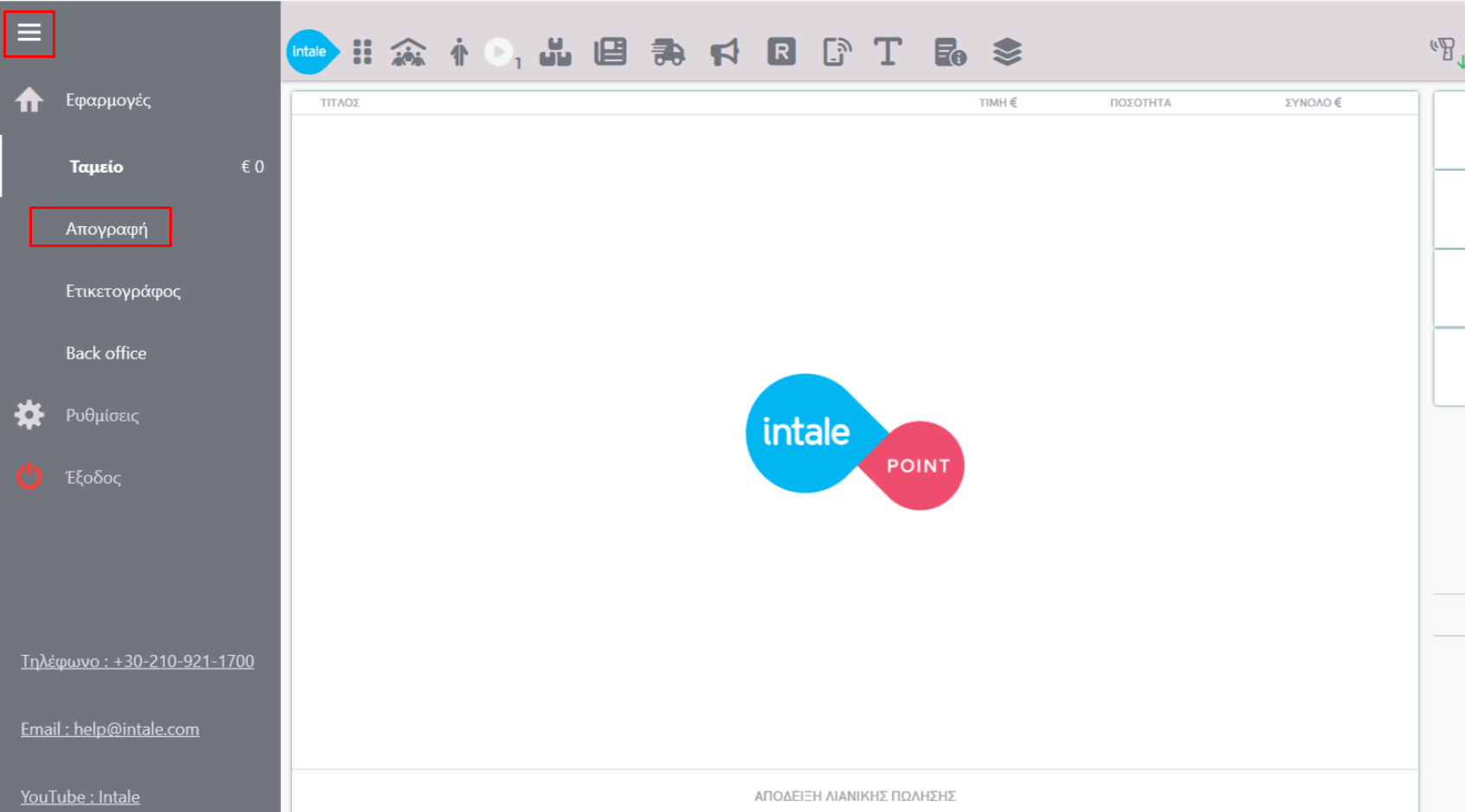
Σε περίπτωση που δεν μας εμφανίζεται το συγκριμένο μενού και χρησιμοποιούμε εφαρμογή IntalePoint σε περιβάλλον Windows, θα πρέπει να πατήσουμε στις τρεις γραμμές που βρίσκονται πάνω αριστερά
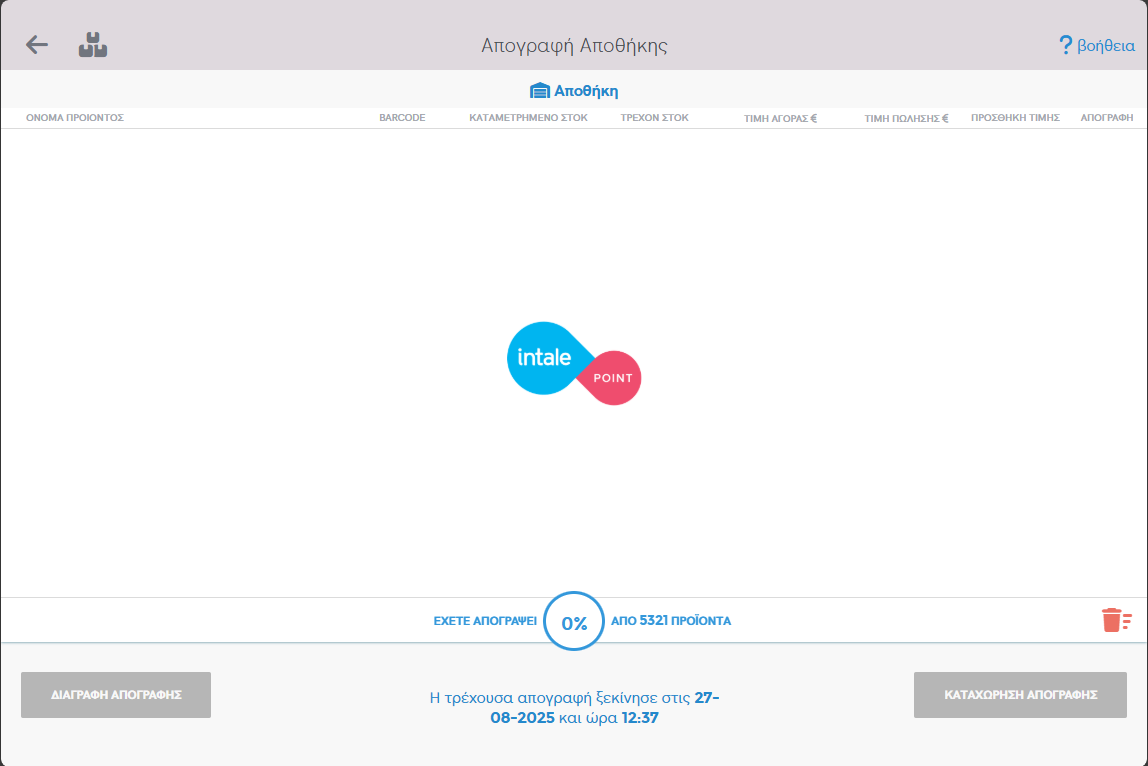
Δυνατότητα επιλογής αποθηκών όταν έχουμε πάνω από μία αποθήκες:
- Στο επάνω μέρος ακριβώς στο κέντρο αναγράφεται η αποθήκη που πραγματοποιούμε την απογραφή μας. Αν έχουμε πολλαπλές αποθήκες, μπορούμε από εκεί να αλλάξουμε την αποθήκη που θα επηρεαστεί με την ολοκλήρωση της απογραφής.
Η εισαγωγή προϊόντων προς καταμέτρηση μπορεί να γίνει με δύο τρόπους:
▪️Χειροκίνητη αναζήτηση προϊόντος
▪️Με χρήση του Barcode Scanner
Για τη χειροκίνητη αναζήτηση προϊόντος πατάμε στο παρακάτω εικονίδιο που βρίσκεται πάνω αριστερά.
Ανοίγει το παράθυρο "Εύρεση Προϊόντος", όπου μπορούμε να κάνουμε αναζήτηση βάση ονόματος, Barcode ή Εσωτερικού Κωδικού
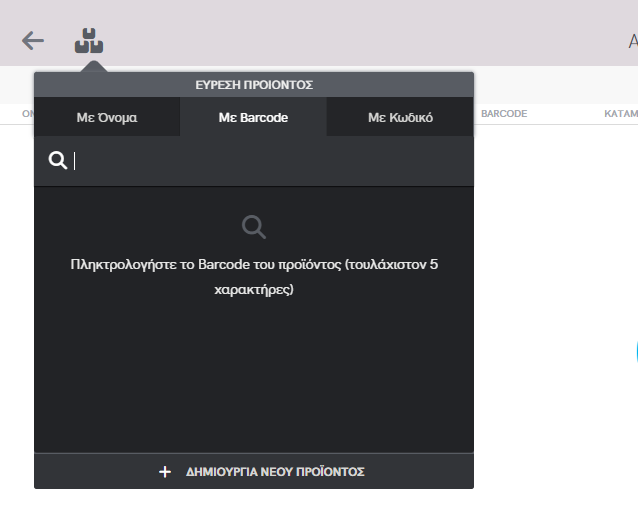
ℹ️ Προτεινόμενος τρόπος εισαγωγής προϊόντος στην απογραφή είναι μέσω του barcode scanner μας.
Όταν εισάγουμε το προϊόν προς καταμέτρηση, εμφανίζονται οι εξής πληροφορίες:
Barcode: Το barcode του προϊόντος όταν έχουμε χρησιμοποιήσει το barcode scanner να εισάγουμε το προϊόν.
Καταμετρημένο στοκ: Πατάμε στον αριθμό για να βάλουμε την καταμέτρηση μας.
Τρέχον στοκ: Το στοκ που υπάρχει στο σύστημα πριν την καταχώριση της απογραφής.
Τιμή Αγοράς: Η μέση τιμή αγοράς του προϊόντος. Μπορεί να αλλάξει κι από εδώ και από το backoffice.
Τιμή πώλησης: Η τιμή πώλησης του προϊόντος. Μπορεί να αλλάξει κι από εδώ και από το backoffice.
Προσθήκη τιμής: Από εδώ μπορούμε να προσθέσουμε τιμή στο προϊόν και να έχει πολλαπλές τιμές. Χρησιμοποιείται σε συγκεκριμένες περιπτώσεις.
Απογραφή: Όταν έχουμε ενημερώσει τα παραπάνω, το πατάμε για να ολοκληρωθεί η καταμέτρηση του.
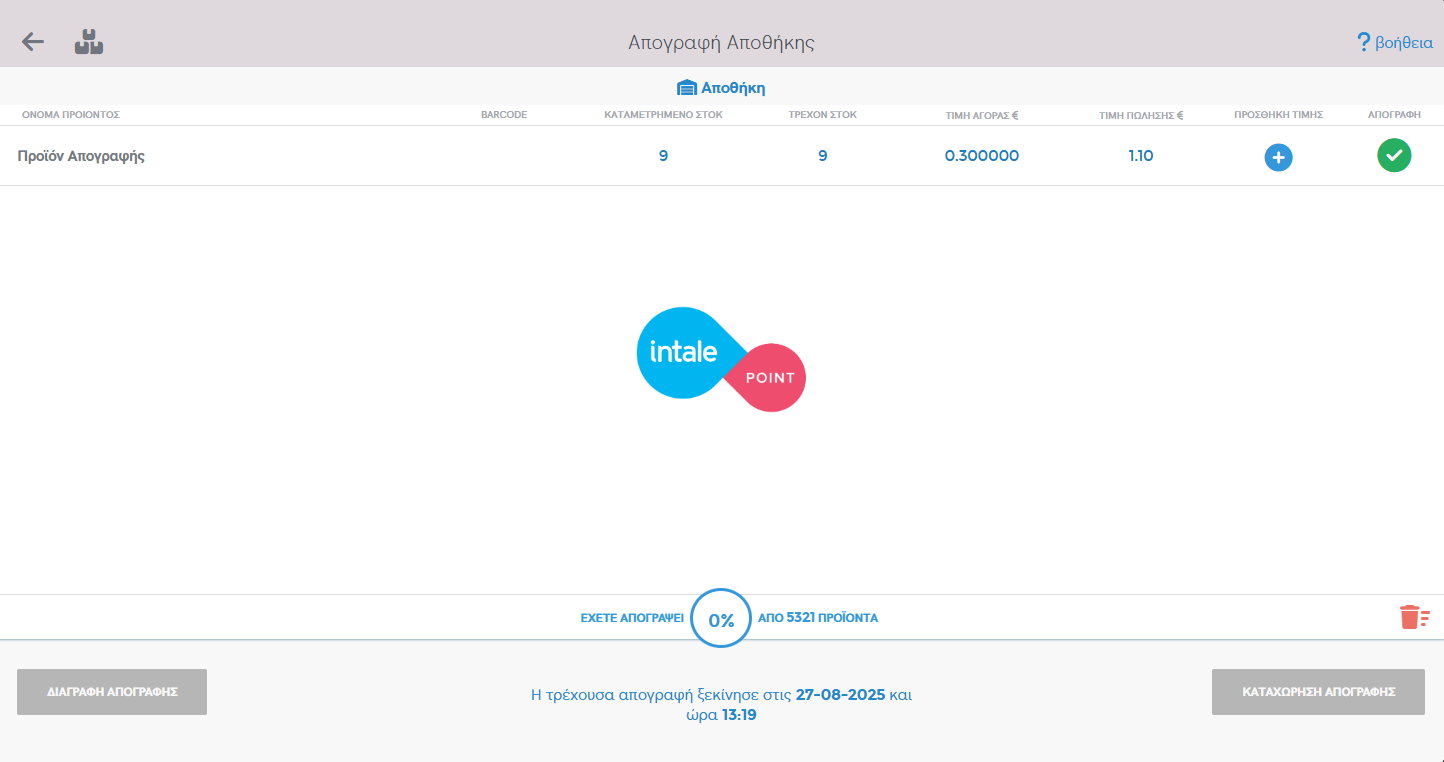
❗Όσο παραμένει το προϊόν στη κεντρική σελίδα της απογραφής δεν θα μπορεί να εισαχθεί στο καλάθι στο περιβάλλον πώλησης. Για να βγει από την κατάσταση απογραφής, πατήστε το πράσινο τσεκ.
Όταν επιλεγεί θα εξαφανιστεί από την επιφάνεια εργασίας στην απογραφή και θα μπορεί να χρησιμοποιηθεί προς πώληση στο περιβάλλον πώλησης.
Η αφαίρεση προϊόντος από τη κεντρική σελίδας απογραφής μπορεί να γίνει με δύο τρόπους:
▪️Για να αφαιρέσουμε ένα μόνο προϊόν, σέρνουμε το προϊόν προς τα αριστερά.
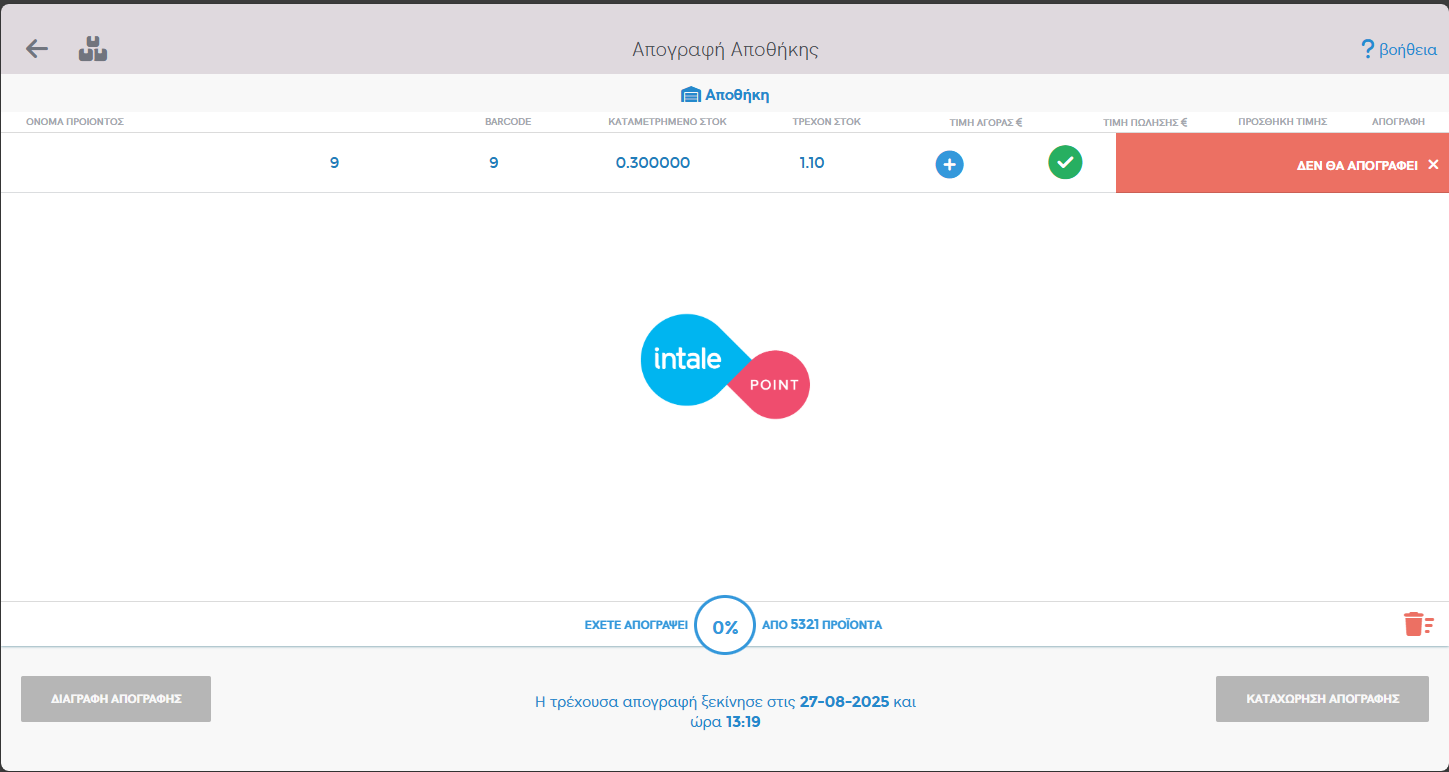
▪️Για να αφαιρέσουμε όλα τα προϊόντα από τη κεντρική σελίδα, πατάμε το εικονίδιο του κόκκινου κάδου που βρίσκεται κάτω δεξιά και επιβεβαιώνουμε την επιλογή στο αναδυόμενο παράθυρο.
Η ολοκλήρωση της απογραφής πραγματοποιείται, πατώντας το κουμπί "Καταχώρηση Απογραφής" που βρίσκεται κάτω δεξιά στην οθόνη.
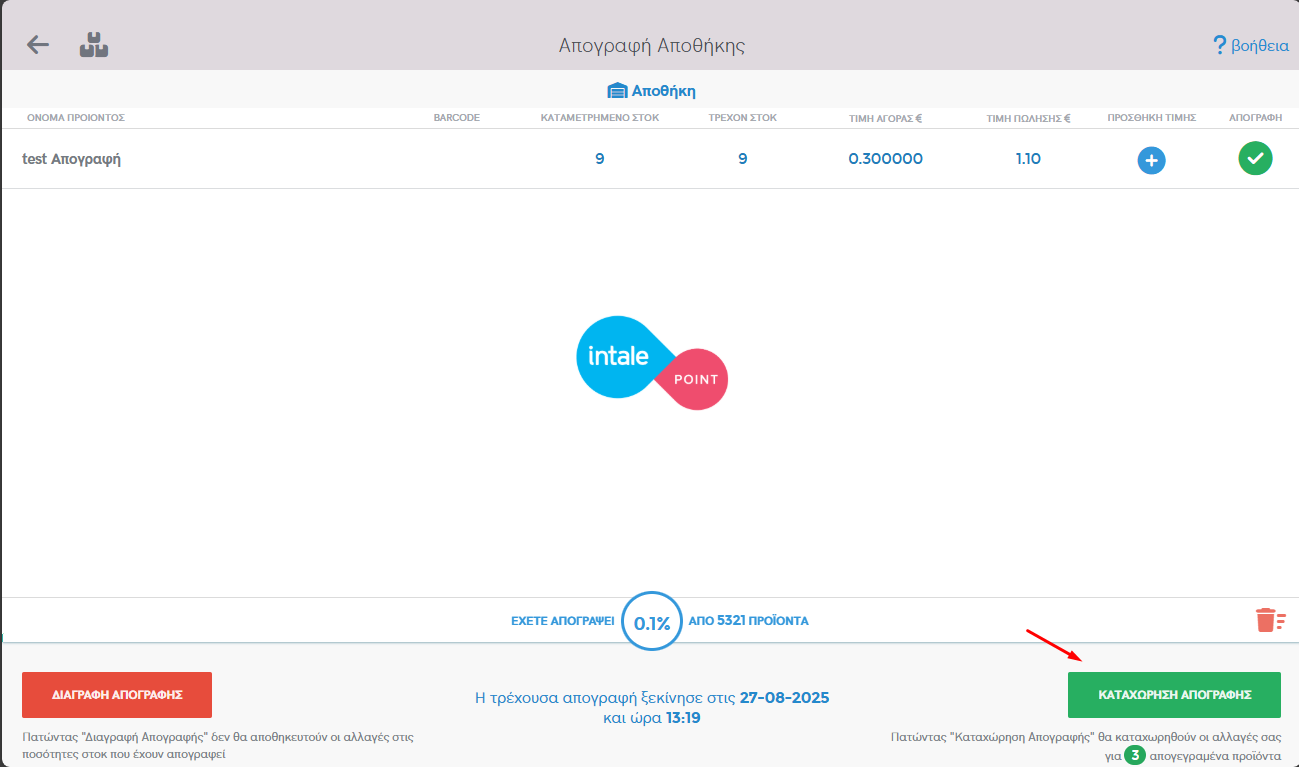
❗Στην καταχώρηση απογραφής περιέχονται τα προϊόντα που έχει πατηθεί το πράσινο ΤΣΕΚ.
Δεν συμπεριλαμβάνονται τα προϊόντα που εμφανίζονται ακόμα στην κεντρική σελίδα της απογραφής.
Η διαγραφή απογραφής αφορά την ολική ακύρωση της τρέχουσας απογραφής. Όλες οι καταμετρήσεις και αλλαγές που έχετε πραγματοποιήσει σε προϊόντα, είτε αυτά εμφανίζονται στη κεντρική οθόνη είτε όχι, θα χαθούν οριστικά. Θα ζητηθεί επιβεβαίωση της διαγραφής όταν πατήσουμε το κουμπί "Διαγραφή απογραφής".
Χρήσιμες πληροφορίες στη κεντρική σελίδα της απογραφής
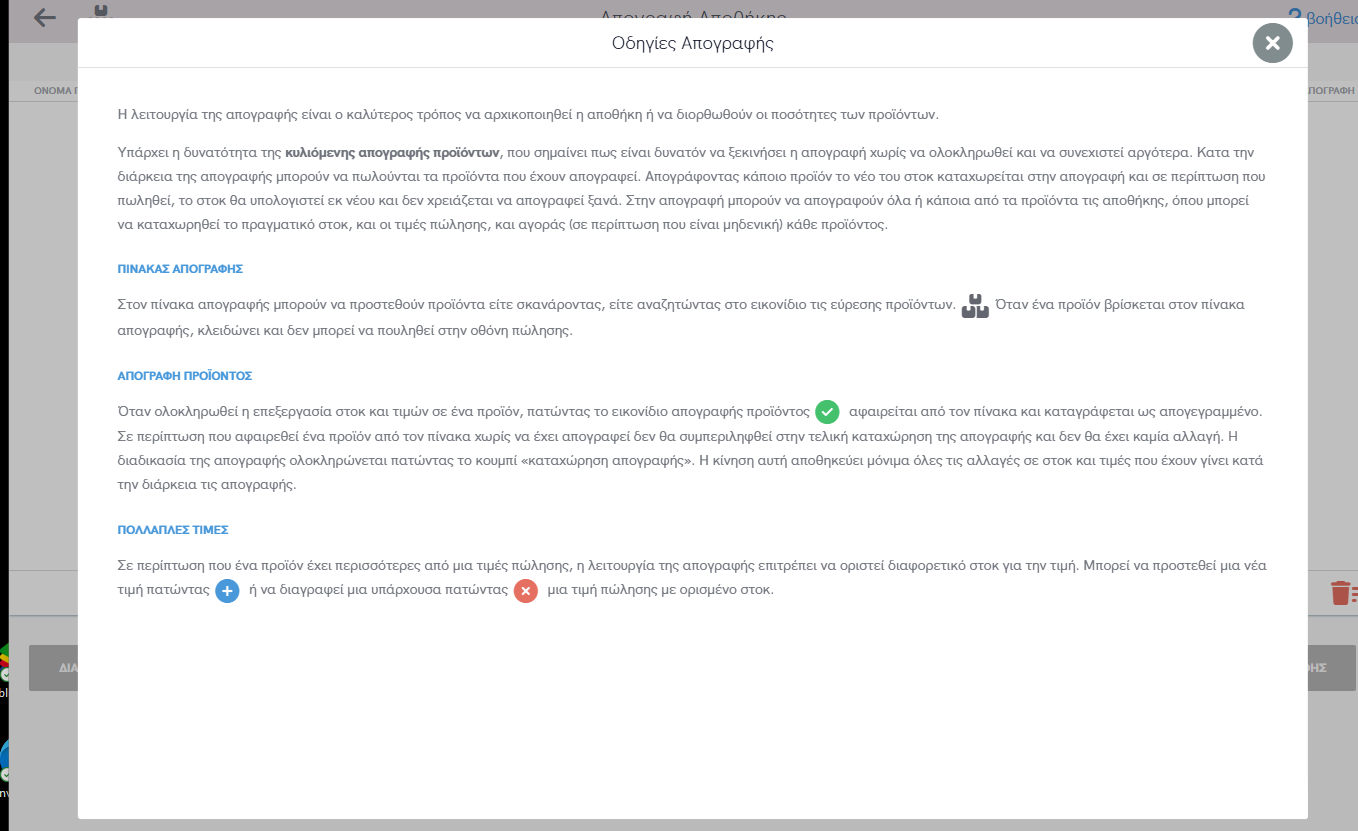
▪️Πατώντας το εικονίδιο πάνω δεξιά που αναγράφει βοήθεια, μας εμφανίζει ένα παράθυρο με πληροφορίες και οδηγίες σχετικά με τον τρόπο που κάνουμε απογραφή.
▪️Στο κάτω μέρος κεντρικά στην οθόνη της απογραφής μπορούμε να δούμε το ποσοστό των προϊόντων που έχουμε απογράψει σε σχέση με το σύνολο των προϊόντων του καταστήματος.
Επιπρόσθετα μπορούμε να δούμε ακριβώς από κάτω πότε ξεκινήσαμε την απογραφή.
▪️Πριν τη καταχώρηση απογραφής μπορούμε να δούμε τον ακριβή αριθμό των προϊόντων που έχουμε καταμετρήσει κάτω από το κουμπί "Καταχώρηση Απογραφής"