
FAQ
Πώς αλλάζω τιμή;
1. Σκανάρω το προϊόν και το προσθέτω στο καλάθι.
2. Πατάω πάνω στην τιμή και ορίζω την νέα.
3. Επιλέγω το κουτάκι «μόνιμη αλλαγή».

4. Πατάω το τικ για να αποθηκεύσω.
5. Την επόμενη φορά που θα σκανάρω το προϊόν, η νέα τιμή θα είναι ήδη ενημερωμένη.
Σημείωση:
Κατά την πρώτη χρήση της εφαρμογής, οι πελάτες πρέπει να ενημερώσουν όλες τις τιμές των προϊόντων σύμφωνα με τον τιμοκατάλογό τους. Ένας γρήγορος τρόπος είναι να σκανάρουν τα προϊόντα και να αλλάζουν τις τιμές σαν να τα πουλάνε. Απλά, όταν ολοκληρώσουν την διαδικασία , πρέπει να επιλέξουν “άδειασμα καλαθιού” και όχι χρέωση. Για διευκόλυνση των πελατών, προτείνουμε η παραπάνω διαδικασία να γίνει ανά κατηγορία προϊόντων.
Πως αλλάζω ποσότητα;
Υπάρχουν δύο τρόποι για να αλλάξω ποσότητα:
1ος Τρόπος
1. Σκανάρω το προϊόν όσες φορές χρειάζεται, ανάλογα με την ποσότητα που θέλει ο πελάτης.
2ος Τρόπος
1. Σκανάρω το προϊόν μία φορά.
2. Πατάω πάνω στην ποσότητα για να την αλλάξω.
3.

4. Βάζω την ποσότητα που θέλω:
5. γράφοντάς την στο αριθμητικό πληκτρολόγιο ή
6. χρησιμοποιώντας τα + / –.
Πώς αφαιρώ προϊόν από το καλάθι;
Αφαίρεση ενός προϊόντος
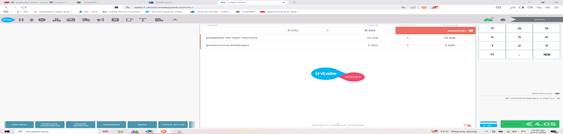
1. Σέρνω το προϊόν που θέλω να αφαιρέσω προς τα αριστερά.
2. Όταν η επιλογή «αφαίρεση» γίνει κόκκινη, αφήνω την οθόνη και το προϊόν διαγράφεται.
Άδειασμα ολόκληρου του καλαθιού
1. Πατάω κάτω δεξιά στο εικονίδιο

.
2. Επιβεβαιώνω την επιλογή μου.
Πώς κάνω επιστροφή προϊόντος ;
1. Σκανάρω το προϊόν που θέλει ο πελάτης να επιστρέψει.
2. Σέρνω το προϊόν προς τα αριστερά μέχρι να εμφανιστεί το μήνυμα «επιστροφή».

Προσοχή: πρώτα εμφανίζεται η επιλογή «αφαίρεση», συνεχίζω να σέρνω μέχρι να φανεί «επιστροφή».
3. Πατάω
Πώς περνάω εκπτώσεις σε ένα προϊόν;
Υπάρχουν δύο τρόποι για να εφαρμόσω έκπτωση: με χρηματικό ποσό ή με ποσοστό.
1. Χρηματικό ποσό
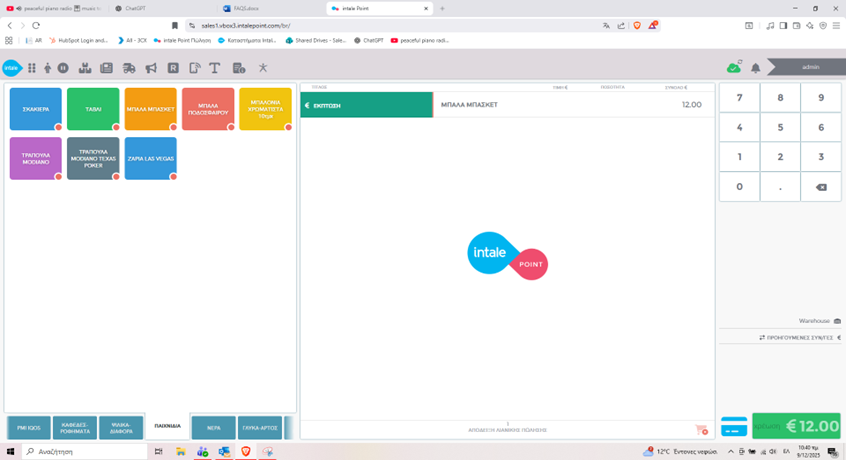
a. Σέρνω το προϊόν προς τα δεξιά μέχρι η μπάρα να γίνει πράσινη
b. Αφήνω την οθόνη
c. Ορίζω την χρηματική αξία που θέλω να αφαιρεθεί.
d. Πατάω ΟΚ.
2. Ποσοστό
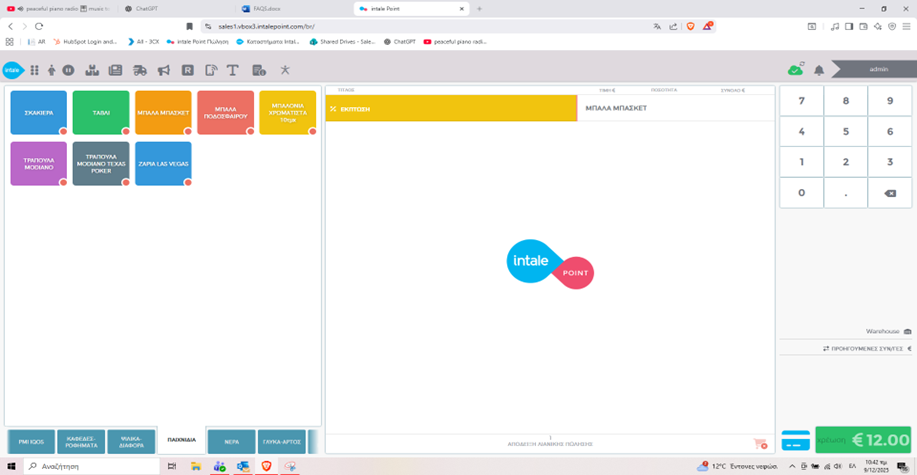
a. Σέρνω το προϊόν προς τα δεξιά μέχρι η μπάρα να γίνει κίτρινη
b. Αφήνω την οθόνη
c. Ορίζω το ποσοστό έκπτωσης που θέλω.
d. Πατάω ΟΚ.
Πώς υπολογίζω τα ρέστα
1. Σκανάρω όλα τα προϊόντα που θέλει ο πελάτης.
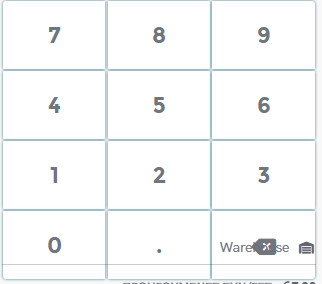
2. Πληκτρολογώ τα χρήματα που έλαβα στο πληκτρολόγιο
.
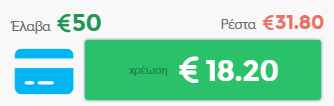
3. Τα ρέστα εμφανίζονται πάνω από το ποσό χρέωσης.
Πώς κάνω αναζήτηση ενός προϊόντος χειροκίνητα;
1. Πατάω το εικονίδιο

2. Επιλέγω πώς θέλω να ψάξω:
a. Με όνομα (συχνότερα)
b. Με barcode
c. Με κωδικό προϊόντος
3. Συμπληρώνω το αντίστοιχο πεδίο αναζήτησης.
4. Επιλέγω το προϊόν που θέλω από τα αποτελέσματα.
Πώς βάζω αναμονή πελάτη;
Μπορώ να βάλω έναν ή περισσότερους πελάτες σε αναμονή αν χρειαστεί (π.χ. δεν αποφασίζουν τι θέλουν κι έχω ήδη σκανάρει κάποια από τα προϊόντα). Για να το κάνω:
1. Πατάω το εικονίδιο

για να τους βάλω σε αναμονή.
2. Συνεχίζω κανονικά να εξυπηρετώ τον επόμενο πελάτη.
3. Όταν θέλω να επιστρέψω στον πελάτη της αναμονής, πατάω το

, επιλέγω τον πελάτη και η συναλλαγή εμφανίζεται όπως την άφησα.
Σημείωση:
Αν θέλω μπορώ να επαναλάβω την διαδικασία και με επόμενο πελάτη, φροντίζοντας στη συνέχεια να επιλέξω την σωστή “παγωμένη” συναλλαγή.
Πώς κάνω χρέωση με μετρητά;
1. Σκανάρω όλα τα προϊόντα του πελάτη.
2. Πατάω το πράσινο κουμπί για χρέωση με μετρητά.
Η απόδειξη εκτυπώνεται αυτόματα.
Πως κάνω χρέωση με κάρτα
1. Σκανάρω όλα τα προϊόντα του πελάτη.
2. Πατάω το εικονίδιο της κάρτας

3. Πατάω το κουμπί «Χρέωση»
για να ολοκληρωθεί η πληρωμή.
Πώς κάνω μικτή πληρωμή (μετρητά και κάρτα);
1. Σκανάρω όλα τα προϊόντα του πελάτη.
2. Πατάω το εικονίδιο της κάρτας
3. Στο παράθυρο που ανοίγει, αλλάζω το ποσό που θα πληρωθεί με κάρτα σύμφωνα με την επιθυμία του πελάτη.
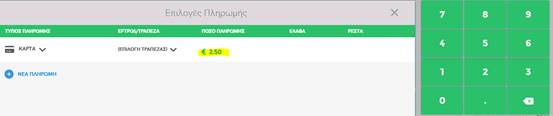
4. Πατάω «Νέα πληρωμή» και ελέγχω ότι ο τύπος είναι «Μετρητά». Αν δεν είναι, επιλέγω «Μετρητά» από τη λίστα. Ορίζω το ποσό που θα πληρωθεί με μετρητά.
5.
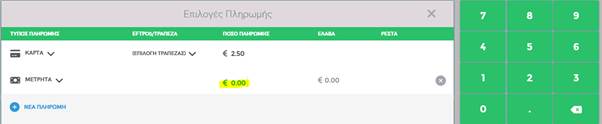
6. Πατάω «Χρέωση» για να ολοκληρωθεί η συναλλαγή.
Πώς βγάζω δοκιμαστική απόδειξη;
1. Επιλέγω τον χρήστη μου (πάνω δεξιά).
2. Πατάω

Η ταμειακή δεν εκτυπώνει πραγματική απόδειξη.
Πώς κάνω κλείσιμο/αλλαγή βάρδιας;
1. Επιλέγω τον χρήστη μου.
2. Πατάω «Κλείσιμο βάρδιας» στο μενού

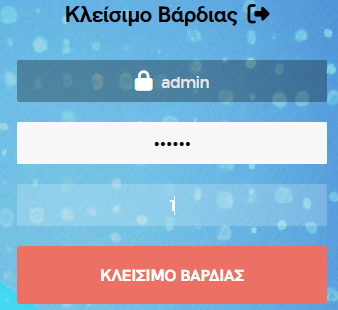
3. Στην οθόνη που εμφανίζεται, καταχωρώ τον κωδικό μου και το ποσό που μέτρησα στο ταμείο.
4. Πατάω ξανά «Κλείσιμο βάρδιας» για να ολοκληρωθεί η διαδικασία.
Πώς βλέπω το ταμείο μου (Μετρητά και κάρτα);
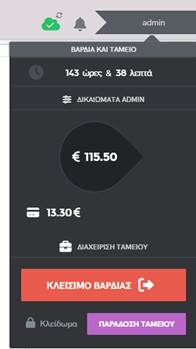
Για να δω το ταμείο μου πηγαίνω στο “admin” και στο κέντρο φαίνεται το ποσό που υπάρχει στο συρτάρι. Αν έχω λάβει και πληρωμές μέσω κάρτας, αυτές φαίνονται κάτω ακριβώς δίπλα από το σύμβολο της κάρτας.
Πώς πληρώνω έναν προμηθευτή από το τρέχον ταμείο;
1. Πατάω το εικονίδιο γρήγορης παραλαβής

2. Επιλέγω τον προμηθευτή που θέλω να πληρώσω.
3. Καταχωρώ:
a. Τον αριθμό του τιμολογίου.
b. Το ποσό που θα πληρωθεί από το ταμείο (πατάω “πληρωμή προς τον προμηθευτή για αυτή την παραλαβή” και το καταχωρώ)
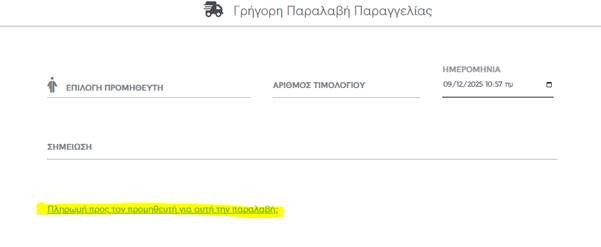
4. Πατάω «Παραλαβή παραγγελίας» για να ολοκληρωθεί η καταχώρηση.
Με αυτόν τον τρόπο δεν θα υπάρξει διαφορά κατά την καταμέτρηση του ταμείου και η εφαρμογή θα δείχνει σωστά τα ποσά.
Σημαντικό: Συνιστάται να κάνω αναλυτική καταχώρηση του τιμολογίου από το backoffice σε δεύτερο χρόνο, για να έχω και τα στατιστικά αναλυτικά.
Πώς δημιουργώ έναν πελάτη;
1. Πατάω το

και επιλέγω «Δημιουργία νέου πελάτη».
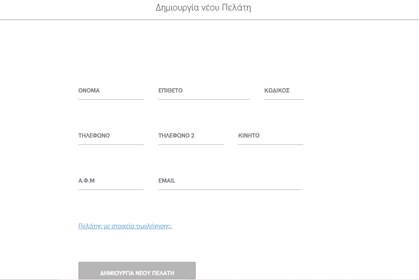
2. Στον πίνακα που εμφανίζεται, συμπληρώνω όλα τα στοιχεία του πελάτη.
3. Πατάω «Δημιουργία νέου πελάτη» για να ολοκληρωθεί η διαδικασία.
Πώς διαχειρίζομαι το delivery;
1. Δημιουργώ έναν πελάτη με όνομα «Delivery» (ή ό,τι άλλο θέλω).
2. Κάθε φορά που λαμβάνω παραγγελία μέσω delivery:
3. Επιλέγω τον πελάτη «Delivery».
4. Σκανάρω τα προϊόντα της παραγγελίας.
5. Ολοκληρώνω τη διαδικασία όπως σε κανονική συναλλαγή.
Τα δεδομένα από τις συναλλαγές μέσω delivery είναι διαθέσιμα στο backoffice για έλεγχο και στατιστικά. Με αυτόν τον τρόπο παρακολουθώ εύκολα όλες τις παραγγελίες delivery χωρίς να μπερδεύεται το ταμείο μου.
Πώς ορίζω πίστωση πελάτη (βερεσέ);
1. Σκανάρω τα προϊόντα.
2. Πατάω το εικονίδιο της κάρτας
για να επιλέξω τον τρόπο πληρωμής.
3. Στους τρόπους πληρωμής, επιλέγω «Πίστωση».

4. Από το εικονίδιο του πελάτη
, επιλέγω τον πελάτη στον οποίο θα καταχωρηθεί το χρέος.
5. Αν δεν υπάρχει πελάτης, τον δημιουργώ εκείνη τη στιγμή.
6. Πατάω «Πληρωμή» για να ολοκληρωθεί η συναλλαγή και να καταχωρηθεί η πίστωση.
Η πίστωση προστίθεται στον λογαριασμό του πελάτη και μπορεί να εξοφληθεί σε επόμενη συναλλαγή.
Πώς κάνω απογραφή;
Πατάω το logo της Ιntale στην αριστερή πάνω γωνία της εφαρμογής. Από το μενού που εμφανίζεται διαλέγω “Απογραφή”. Σκανάρω τα προϊόντα και ενημερώνω το στοκ. Μέχρι να πατήσω το πράσινο τσεκ δίπλα από κάθε κωδικό μπορώ να συνεχίσω να πουλάω κανονικά και το στοκ θα προσαρμόζεται αναλόγως. Οπότε με το Ιntale μπορώ να κάνω απογραφή και πώληση την ίδια στιγμή. Όταν θελήσω να ολοκληρώσω την απογραφή πατάω το τσεκ στους κωδικούς και τέλος «Καταχώρηση Απογραφής». Μπορώ να βρω τις απογραφές μου στο Backoffice (Αποθήκη à Απογραφές)
Πώς εισπράττω χρήματα από πελάτη;
1. Επιλέγω τον χρήστη μου και από το μενού πατάω «Διαχείριση Ταμείου».
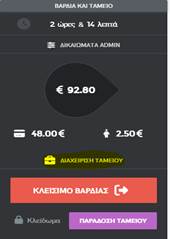
2. Στον πίνακα που ανοίγει επιλέγω «Είσπραξη».
3.

4. Στην επιλογή «Συναλλασσόμενος», διαλέγω τον πελάτη από τον οποίο θα εισπράξω χρήματα.
5. Καταχωρώ το ποσό που θα εισπράξω και προσθέτω τυχόν σχόλια.
6. Πατάω «Είσπραξη» για να ολοκληρωθεί η διαδικασία.
Το ποσό προστίθεται στο ταμείο και αφαιρείται από την καρτέλα του πελάτη.
Πώς δημιουργώ προμηθευτή;
1.

Επιλέγω από το backoffice την καρτέλα «Προμήθειες».
2. Πατάω «Προμηθευτές» και στη συνέχεια «Δημιουργία νέου προμηθευτή».

3. Στο παράθυρο που ανοίγει, συμπληρώνω τα στοιχεία του προμηθευτή μου (όνομα, στοιχεία επικοινωνίας κ.λπ.).
4. Πατάω «Αποθήκευση» για να καταχωρηθεί ο νέος προμηθευτής στη βάση δεδομένων.
Πώς καταχωρώ τιμολόγια (παραλαβή);
1. Επιλέγω την καρτέλα «Προμήθειες» και στη συνέχεια πατάω «Παραλαβή».
Στη σελίδα που ανοίγει:
2. Επιλέγω τον προμηθευτή από τη λίστα.
3. Καταχωρώ τον αριθμό του τιμολογίου.
4. Σκανάρω τα προϊόντα που παραλαμβάνω και καταχωρώ:
a. Την τιμή αγοράς
b. Την ποσότητα
5. Αν έχω αγοράσει το ίδιο προϊόν και στο παρελθόν, η τιμή ενημερώνεται αυτόματα βάσει της προηγούμενης καταχώρησης. Ωστόσο, πρέπει να ελέγξω το τιμολόγιο για τυχόν διαφορές (π.χ. αύξηση τιμής).
6. Εφόσον καταχωρήσω όλα τα προϊόντα, ελέγχω ότι οι αξίες και οι ποσότητες συμφωνούν με το τιμολόγιο.
7. Πατάω «Παραλαβή» και επιλέγω:
a. Με πληρωμή, αν θέλω να πληρώσω άμεσα.
b. Χωρίς πληρωμή, αν θέλω να αφήσω την πληρωμή για αργότερα.
Σημαντικό: Αν έχω κάνει νωρίτερα γρήγορη παραλαβή, πρέπει να επιλέξω «Παραλαβή χωρίς πληρωμή» για να μην αφαιρεθεί διπλά η αξία από το ταμείο.
Πώς βλέπω τα πιστωτικά υπόλοιπα στον προμηθευτή;
1. Πηγαίνω στην καρτέλα Προμήθειες και επιλέγω το πεδίο Προμηθευτές.
2. Στον πίνακα που εμφανίζεται:
a. βλέπω όλους τους προμηθευτές συγκεντρωτικά,
b. Επιλέγω το κουτάκι:
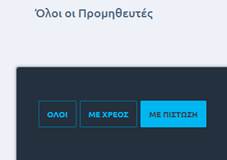
για να εμφανιστούν τα πιστωτικά υπόλοιπα των προμηθευτών.
3. Αν πατήσω πάνω σε μια εγγραφή βλέπω αναλυτικά ποιες εκκρεμότητες έχουν οι προμηθευτές προς την επιχείρησή μου.
Πώς βλέπω τα καταχωρημένα τιμολόγια του εκάστοτε προμηθευτή;
Για να βρω τα τιμολόγια που έχω καταχωρήσει στους προμηθευτές μου, πηγαίνω
«Προμήθειες» à «Προμηθευτές»
Διαλέγω τον προμηθευτή που θέλω και κάτω κάτω εμφανίζεται η καρτέλα του με όλα τα τιμολόγια που έχω περάσει.
Πώς δημιουργώ κατηγορία προϊόντων ;
Επιλέγω την καρτέλα Προϊόντα και στη συνέχεια πατάω Κατηγορίες.
Στη σελίδα που ανοίγει, επιλέγω Δημιουργία νέας Κατηγορίας.
Ορίζω:
το όνομα της νέας κατηγορίας,
τη φορολογική κατηγορία που της αντιστοιχεί.
Πατάω Αποθήκευση για να ολοκληρωθεί η δημιουργία της.

Πώς δημιουργώ νέο προϊόν από την διαχείριση;
1. Πηγαίνω στην καρτέλα Προϊόντα και επιλέγω Νέο προϊόν.
2. Στη σελίδα που ανοίγει καταχωρώ:
a. το όνομα του προϊόντος,
b. την κατηγορία του,
c. το barcode (αν υπάρχει),
d. το τρέχον στοκ,
e. το επιθυμητό στοκ,
f. και το όριο χαμηλού στοκ.
3. Πατάω Αποθήκευση.
4. Το νέο προϊόν εμφανίζεται πλέον στην αποθήκη μου.
Πώς βλέπω την αποθήκη μου;
1. Πηγαίνω στην καρτέλα Προϊόντα και επιλέγω Όλα τα προϊόντα.
2. Στη σελίδα που ανοίγει, μπορώ να φιλτράρω τα αποτελέσματα βάσει:
a. στοκ
b. κατηγοριών
c. προμηθευτή
3. Από τον πίνακα μπορώ να αντλήσω δεδομένα για:
a. το τρέχον στοκ,
b. τις τιμές αγοράς και πώλησης.
Μπορώ επίσης να εξάγω τον πίνακα σε αρχείο Excel για περαιτέρω επεξεργασία.
Πώς επεξεργάζομαι ένα προϊόν;
1. Πηγαίνω στην καρτέλα Προϊόντα και επιλέγω Όλα τα προϊόντα.
2. Κάνω αναζήτηση του κωδικού στο αντίστοιχο πεδίο και μόλις τον βρω, κάνω κλικ πάνω του.
3. Στη σελίδα που ανοίγει μπορώ να επεξεργαστώ:
a. το όνομα (δεν συνίσταται για τους universal κωδικούς της Intale),
b. την κατηγορία,
c. και τη μονάδα μέτρησης.
4. Κάτω στη σελίδα υπάρχει ένας πίνακας όπου μπορώ, ανάλογα με την επιλεγμένη καρτέλα, να επεξεργαστώ και άλλα δεδομένα, όπως:
a. τιμή πώλησης,
b. χαμηλό στοκ, κ.α.

Όταν ολοκληρώσω τις αλλαγές που θέλω, πατάω Αποθήκευση.
Πώς ορίζω χαμηλό ή/και επιθυμητό στοκ;
1. Πηγαίνω στην καρτέλα Προϊόντα και επιλέγω Όλα τα προϊόντα.
2. Κάνω αναζήτηση του κωδικού που θέλω και κάνω κλικ πάνω του.
3. Στη σελίδα που ανοίγει, κατεβαίνω στο τέλος και στον πίνακα επιλέγω την καρτέλα Στοκ.
4. Από εκεί μπορώ να ορίσω:
a. το επιθυμητό στοκ
b. το όριο χαμηλού στοκ
5. Πατάω αποθήκευση
Ποια είναι η διαφορά επιθυμητού και χαμηλού στοκ;
H εφαρμογή επιτρέπει να ορίσετε χαμηλό και επιθυμητό στοκ.
Το επιθυμητό στοκ είναι αυτό που επιθυμώ να έχω ανα πάσα στιγμή. Χαμηλό, είναι το κατώτατο όριο. Επιθυμητό και κατώτατο μπορεί να έχουν την ίδια τιμή. Όταν επιλέγω να βγάλω αυτόματα παραγγελία, η πρόταση φέρνει την υπολειπόμενη ποσότητα για να φτάσω στο επιθυμητό στοκ. Έτσι, αν για παράδειγμα το επιθυμητό στοκ είναι 10 και το ελάχιστο 2, κι έχω στοκ 1, το πρόγραμμα θα μου πει ότι πρέπει να παραγγείλω 9. Στην αποθήκη μπορώ να φιλτράρω μόνο με το χαμηλό στοκ.
Πώς αλλάζω κατηγορία σε ένα προϊόν;
1. Πηγαίνω στην καρτέλα Προϊόντα και επιλέγω Όλα τα προϊόντα.
2. Κάνω αναζήτηση του κωδικού στο αντίστοιχο πεδίο και μόλις τον βρω, κάνω κλικ πάνω του.
3. Στη σελίδα που ανοίγει επεξεργάζομαι την κατηγορία
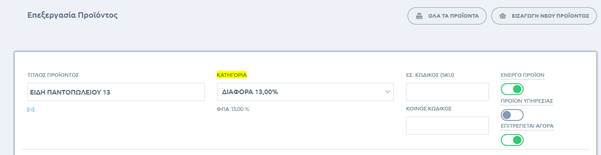
4. Όταν ολοκληρώσω τις αλλαγές που θέλω, πατάω Αποθήκευση.
Πώς απενεργοποιώ ένα προϊόν;
1. Πηγαίνω στην καρτέλα Προϊόντα και επιλέγω Όλα τα προϊόντα.
2. Κάνω αναζήτηση του κωδικού που θέλω και κάνω κλικ πάνω του.
3. Πατάω τη μπάρα “Ενεργό προϊόν” για να αλλάξω την κατάσταση και αποθηκεύω την αλλαγή.
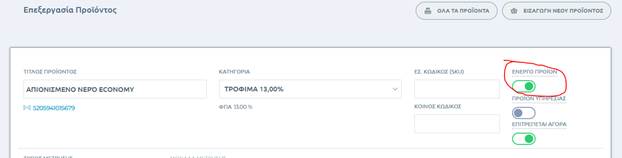
Ο κωδικός είναι πλέον ανενεργός.
Πώς αλλάζω τιμή πώλησης σε πολλαπλά καταστήματα;
Για να ορίσω διαφορετικές τιμές πώλησης ανα κατάστημα, πηγαίνω «Προιόντα» à «Όλα τα προιόντα». Βρίσκω τον κωδικό που θέλω, κλικάρω πάνω του και στην σελίδα που ανοίγει πάω κάτω-κάτω και επιλέγω την καρτέλα «Τιμές Προιόντος». Εκεί, εμφανίζονται τα καταστήματά μου και μπορώ να ορίσω ξεχωριστή τιμή στο καθένα. Πατάω «Αποθήκευση».
Πώς συνδέω ένα προϊόν με προμηθευτή;
1. Πηγαίνω στην καρτέλα Προϊόντα και επιλέγω Όλα τα προϊόντα.
2. Κάνω αναζήτηση του κωδικού που θέλω και κάνω κλικ πάνω του.
3. Στη σελίδα που ανοίγει, κατεβαίνω στο τέλος και στον πίνακα επιλέγω την καρτέλα Προμηθευτές.
4. Επιλέγω τον προμηθευτή που θέλω:
a. είτε από τη λίστα,
b. είτε αναζητώντας το όνομά του.
5. Πατάω Σύνδεση και στη συνέχεια Αποθήκευση.
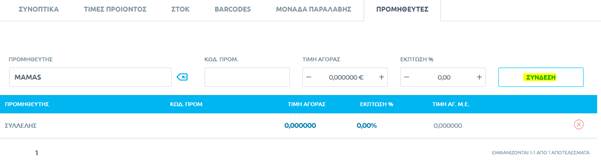
Όταν καταχωρώ ένα τιμολόγιο γίνεται αυτόματα η σύνδεση κωδικού με προμηθευτή. Μπορώ επίσης να συνδέσω προιόντα σε προμηθευτή μέσα από την καρτέλα του.
Πώς μεταφέρω απόθεμα μεταξύ των καταστημάτων μου;
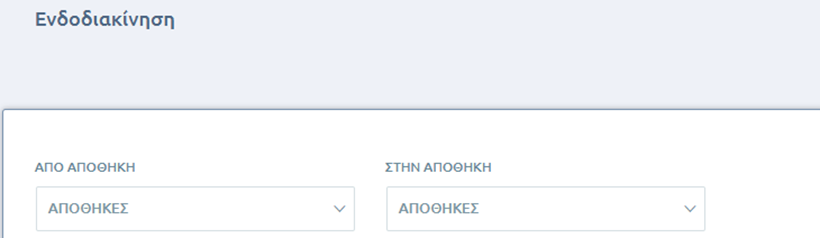
1. Επιλέγω την καρτέλα Αποθήκη και στη συνέχεια Ενδοδιακίνηση.
2. Στη σελίδα που ανοίγει, επιλέγω:
a. την αποθήκη από την οποία φεύγουν τα προϊόντα,
b. και την αποθήκη στην οποία θα πάνε.
4. Προσθέτω τα προϊόντα:
a. είτε σκανάροντας,
b. είτε χειροκίνητα,
5. Ορίζω την ποσότητα.
6. Πατάω Εκτέλεση για να ολοκληρωθεί η διαδικασία και να ενημερωθεί σωστά το απόθεμα.
Πώς βλέπω τις ολοκληρωμένες μου απογραφές;
Για να βρω τις ολοκληρωμένες μου απογραφές πηγαίνω «Αποθήκη» à «Απογραφές» και ορίζοντας κριτήρια όπως μέρα ή αποθήκη να δω τις αναφορές των προηγούμενων απογραφών.
Πώς βλέπω την αξία της της αποθήκης μου;
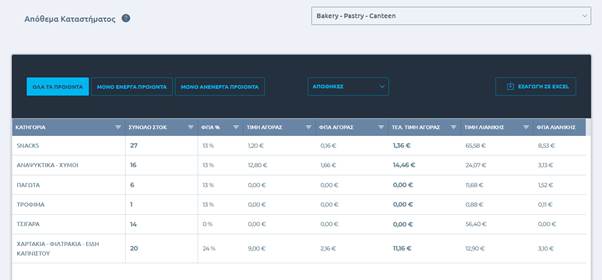
Πηγαίνοντας στην καρτέλα “Αποθήκη” και επιλέγοντας “Απόθεμα” μπορώ να δω την συνολική αξία της αποθήκης μου ανά κατηγορία προϊόντων. Ταυτόχρονα, από την ίδια αναφορά, μπορώ να δω και την συνολική αξία των αγορών μου ανά κατηγορία.
Πώς βλέπω τις αγορές των καταχωρημένων πελατών;
Επιλέγοντας την καρτέλα “Πελάτες” και εν συνεχεία “Όλοι οι πελάτες” μπορώ να δω συνολικά τους καταχωρημένους πελάτες. Κλικάροντας σε αυτόν που θέλω να δω αναλυτικότερα, μπορώ να δω αναλυτικά την καρτέλα του με όλες τις αγορές, την αξία αυτών και τυχόν οφειλές.
Πώς βλέπω αναλυτικά τις καταχωρημένες αποδείξεις;
Για να δω αναλυτικά τις καταχωρημένες αποδείξεις μου επιλέγω την καρτέλα “Λογιστικά”. Στην σελίδα που ανοίγει επιλέγω “λίστα παραστατικών” έπειτα “εξερχόμενα παραστατικά” και από την λίστα “αποδείξεις λιανικής”.
Πώς βλέπω το ιστορικό των καταχωρημένων τιμολογίων;
Για να δω αναλυτικά τα καταχωρημένα τιμολόγια μου επιλέγω την καρτέλα “Λογιστικά”. Στην σελίδα που ανοίγει επιλέγω “λίστα παραστατικών” έπειτα “εισερχόμενα παραστατικά” και από την λίστα “τιμολόγια αγορών”.
Πώς βλέπω τις πωλήσεις μου, τον τζίρο και το καθαρό κέρδος;
Επιλέγω την καρτέλα “Στατιστικά” και στη συνέχεια “Πωλήσεων”. Στην σελίδα που ανοίγει, στο χρονικό διάστημα που επιλέγω, βλέπω τον τζίρο, το κέρδος καθώς και τα κορυφαία σε πωλήσεις προϊόντα και κατηγορίες.
Πώς βλέπω των τζίρο των κατηγοριών και τις αναλυτικές πωλήσεις σε επίπεδο προϊόντος;
Επιλέγω την καρτέλα “Στατιστικά” και στη συνέχεια “Πωλήσεων”. Στην σελίδα που ανοίγει, βλέπω τον τζίρο των κατηγοριών συγκεντρωτικά. Πατώντας πάνω στην κατηγορία που με ενδιαφέρει μπορώ να δω αναλυτικά τις πωλήσεις και τον τζίρο μου σε επίπεδο προϊόντος.
Πώς βλέπω τις δαπάνες μου προς τους προμηθευτές;
Επιλέγω “Στατιστικά” και πατάω στην καρτέλα “Αγορών". Εκεί, μπορώ να δω τις δαπάνες μου προς τους προμηθευτές συνολικά, επιλέγοντας εύρος προμηθευτών ή επιπλέον συγκεκριμένο προμηθευτή.
Ποια η διαφορά margin και mark-up;
Profit Margin (Περιθώριο Κέρδους)
Δείχνει πόσο κερδίζω σε σχέση με την τιμή που πουλάω
Παράδειγμα:
Κόστος = 60€
Τιμή πώλησης = 100€
Profit Margin = (100 - 60) / 100 × 100 = 40%
→ Δηλαδή το 40% της τιμής πώλησης είναι κέρδος για μένα.
Mark-up (Συντελεστής Κέρδους)
Δείχνει πόσο αυξάνω την τιμή πάνω από το κόστος για να βγάλω κέρδος.
Παράδειγμα:
Κόστος = 60€
Τιμή πώλησης = 100€
Mark-up = (100 - 60) / 60 × 100 ≈ 66,7%
→ Δηλαδή αυξάνω την τιμή πάνω από το κόστος κατά 66,7%.
Οπότε:
Margin = πόσο παίρνω από την τιμή που πουλάω
Mark-up = πόσο προσθέτω πάνω στο κόστος
Πώς ελέγχω τα ταμεία ανά βάρδια;
1. Για να ελέγξω τα ταμεία ανά βάρδια, πηγαίνω στην καρτέλα «Στατιστικά».
2. Επιλέγω την ενότητα «Προσωπικού».
3. Διαλέγω την ημερομηνία που θέλω και έτσι βλέπω την εικόνα των ταμείων μου.
4. Αν επιλέξω δύο ή περισσότερες βάρδιες, μπορώ να δω και αθροιστικές αναφορές πωλήσεων. Κάθε γραμμή είναι και μία ολοκληρωμένη βάρδια.
Πώς μπορώ να δω όταν ένας χρήστης αλλάζει τιμή σε ένα προϊόν;
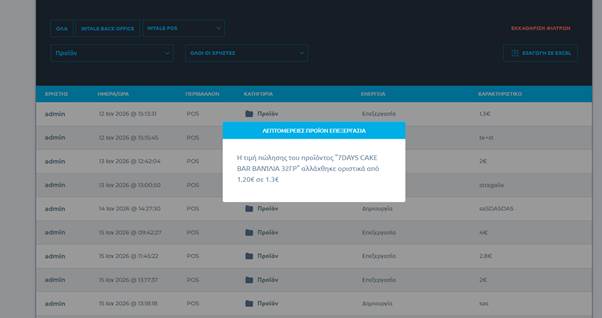
Για να δω τις αλλαγές που έχουν γίνει σε επίπεδο τιμής σε έναν κωδικό, πηγαίνω «Στατιστικά» à «Δραστηριότητες» και από τον πίνακα επιλέγω «Προιόν» και όποιο άλλο κριτήριο θέλω να ελέγξω (πχ. χρήστη που έκανε την αλλαγή ή ημερομηνία). Κλικάρω πάνω στην αναφορά που θέλω και βλέπω αναλυτικά την αλλαγή που έγινε.
Πώς μπορώ να δω τις αφαιρέσεις του καλαθιού;
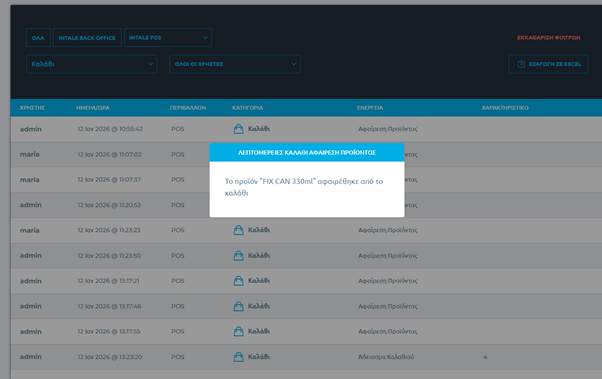
Για να δω τις αφαιρέσεις που έχουν γίνει στο καλάθι, πηγαίνω «Στατιστικά» à «Δραστηριότητες» και από τον πίνακα επιλέγω «Καλάθι» και όποιο άλλο κριτήριο θέλω να ελέγξω (πχ. χρήστη που έκανε την αφαίρεση ή ημερομηνία). Κλικάρω πάνω στην αναφορά που θέλω και βλέπω αναλυτικά την αλλαγή που έγινε.
Πώς μπορώ να συγκρίνω τιμές αγοράς ανά προμηθευτή;
Για να συγκρίνω τιμές αγοράς ανά προμηθευτή πηγαίνω στην καρτέλα «Αναλυτικές Αναφορές», επιλέγω «Αγορών» και κάνω αναζήτηση τον κωδικό που θέλω να εξετάσω. Στον πίνακα που ανοίγει μπορώ να δω όλες τις προηγούμενες αγορές και τον προμηθευτή από τον οποίο έγιναν και να συγκρίνω τιμές.
Πώς μπορώ να δω τις πωλήσεις ανά προϊόν;
Για να βρω τις πωλήσεις ανα προιόν διαλέγω την καρτέλα «Αναλυτικές Αναφορές», επιλέγω «Πωλήσεων» και κάνω αναζήτηση τον κωδικό που θέλω να εξετάσω. Στον πίνακα που ανοίγει μπορώ να δω όλες τις προηγούμενες πωλήσεις μου και να ορίσω κριτήρια όπως ημερομηνία.
Πώς αλλάζω κωδικό στον διαχειριστή (admin);
1. Επιλέγω τον χρήστη μου και από το μενού πατάω Προφίλ.
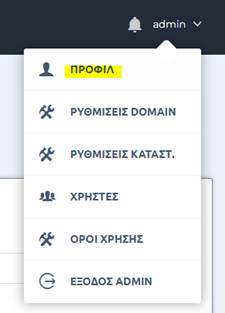
2. Στη σελίδα που ανοίγει επιλέγω Αλλαγή κωδικού πρόσβασης.
3. Συμπληρώνω:
a. τον τρέχοντα κωδικό,
b. τον νέο κωδικό,
c. και την επιβεβαίωση του νέου.
4. Πατάω Αλλαγή κωδικού για να ολοκληρωθεί η διαδικασία.
Πώς δημιουργώ χρήστες για το προσωπικό;
Πρέπει να είμαι διαχειριστής (admin) για να δημιουργήσω νέους χρήστες.
1. Πατάω πάνω στον χρήστη μου και στο μενού που ανοίγει επιλέγω Χρήστες.
2. Στη σελίδα που εμφανίζεται επιλέγω Δημιουργία νέου χρήστη.
3. Συμπληρώνω τα βασικά στοιχεία:
a. Username
b. Κωδικό πρόσβασης
c. Ονοματεπώνυμο
d. Email
e. Τηλέφωνο
4. Τον ενεργοποιώ για το κατάστημά μου σέρνοντας τη σχετική μπάρα.
5. Ορίζω τον ρόλο του.
6. Επιλέγω αν θα μπορεί να βλέπει το ταμείο και επεξεργάζομαι όλα τα υπόλοιπα δικαιώματα.
Πώς ορίζω δικαιώματα χρηστών;
Πρέπει να είμαι διαχειριστής (admin) για να αλλάξω δικαιώματα χρηστών.
1. Πατάω πάνω στον χρήστη μου και στο μενού που ανοίγει επιλέγω Χρήστες.
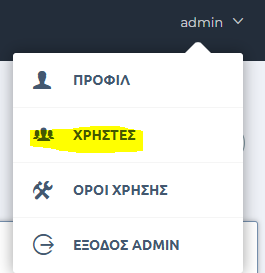
2. Από τη λίστα που εμφανίζεται, επιλέγω τον χρήστη που θέλω.
3. Στην επόμενη σελίδα ορίζω ποια δικαιώματα θα έχει.
4. Πατάω Αποθήκευση.